我是怎么用 AI 修复老照片的:完整步骤分享
本页更新记录
- — 发布:基于我用 Nano Banana 2 的实际修复记录。
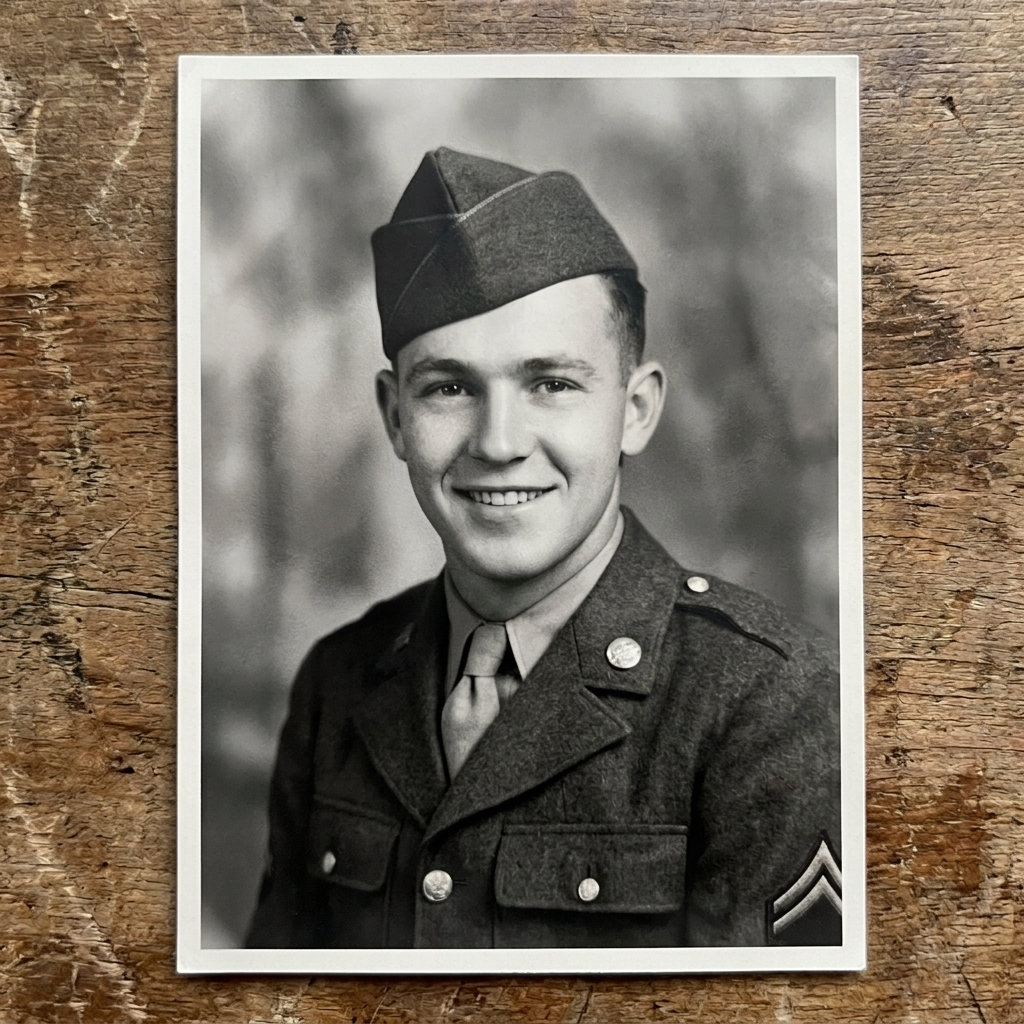
最近几周我修了一摞老照片:一张对折过的肖像、一张泡过水的全家福、一张褪色的 70 年代海边快照,还有一张 1930 年代的黑白夫妻合影。下面是我最后固定下来的流程,连一开始踩过的坑也写上了,你可以直接绕过去。
第 1 步:先拿到一份好的电子版
我一开始在这一步浪费的时间最多。第一次上传的是一张还装在相框玻璃后面的照片,AI 把玻璃反光当成污渍给「修」了。文件里有什么,模型就当成照片的一部分。
- 从相框里拿出来。 玻璃和塑料套会产生反光,看起来像损伤。
- 正对着拍,靠近窗户。 手机和照片平行,不开闪光灯,别让手挡出阴影。
- 拍满再裁剪。 上传前把桌面、白边和手指都裁掉。
- 有扫描仪就用扫描仪。 600 dpi 以上,小尺寸钱包照尤其需要。
第 2 步:上传,提示词先用默认的
打开 aiphotoanimator.ai/restore-old-photos,把扫描件拖进去。提示词框里已经预填了完整的修复指令。每张照片第一次修,我都原样保留:
Restore this old, damaged photograph. Remove scratches, dust, cracks, tears, stains, creases and film grain; repair missing or torn areas; fix fading and uneven exposure; recover sharp, natural detail in faces, hair, eyes and clothing. Keep every person's identity, facial features, expression, pose, clothing, background and composition exactly the same. Do not add, remove or move any people or objects, and do not add text, borders or watermarks. Keep the original color tone: if the photo is black and white or sepia, keep it that way.
关键在后半段:保持人物身份、不增删或移动任何东西、保持原有色调。没有这几句,图像模型很喜欢「优化」照片——磨皮、改发型,或者悄悄给你上色。
第 3 步:选模型和分辨率
选择器里的模型我基本都试过,最后是这么用的:
| 模型 | 我什么时候用 | 积分(1K / 2K / 4K) |
|---|---|---|
| Nano Banana 2 | 默认首选。修得忠实,人脸认得出来。 | 10 / 15 / 25 |
| Nano Banana Pro | 损坏严重、人脸很小、大面积撕裂的照片。 | 25 / 25 / 30 |
| GPT Image 2 | 想在提示词里写很具体的修改要求时。 | 10 / 15 / 30 |
分辨率方面,1K 用来试提示词足够了。满意之后我会用 2K 重跑一次,用来分享或冲印 8×10 英寸以内;要装框就用 4K。
第 4 步:生成,然后用滑块核对人脸
生成不到一分钟。结果会带一个前后对比滑块,这一步我从不跳过:慢慢拖过每一张脸,看眼睛、嘴巴和发际线。如果某个人看起来像表亲而不是本人,我就不下载。
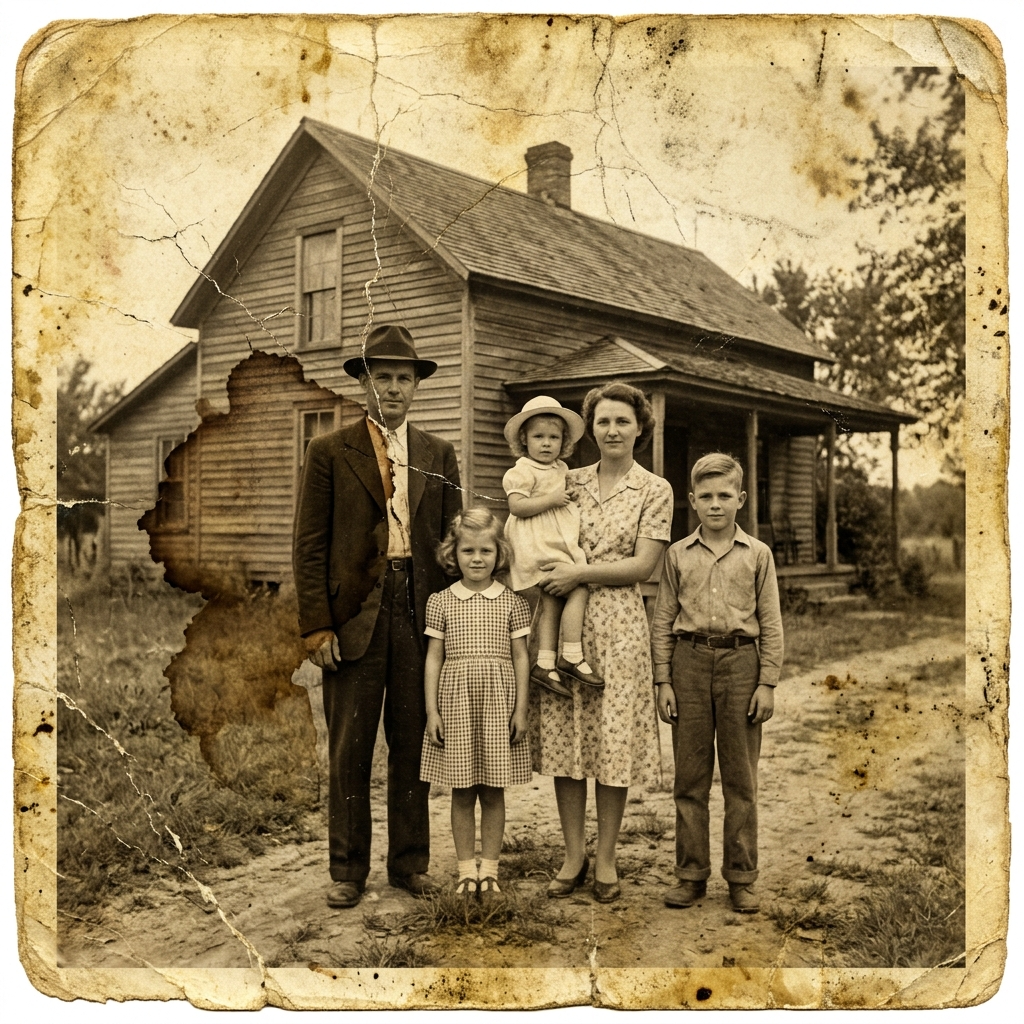
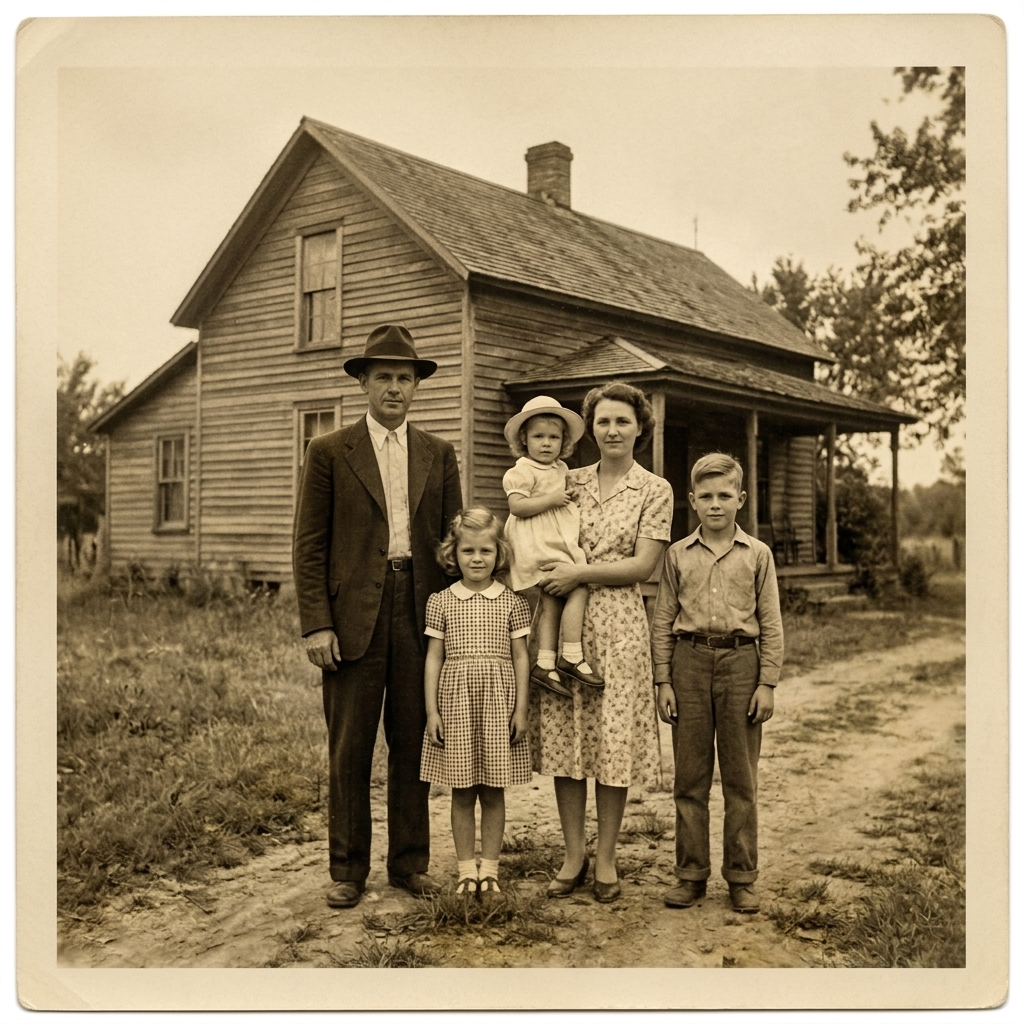
第 5 步:默认效果不对时换提示词
大概三张里有一张需要换提示词。下面这四条我用得最多,直接替换掉默认的就行:
只去划痕
Remove scratches, dust and creases from this photo. Do not change colors, faces, lighting or composition.
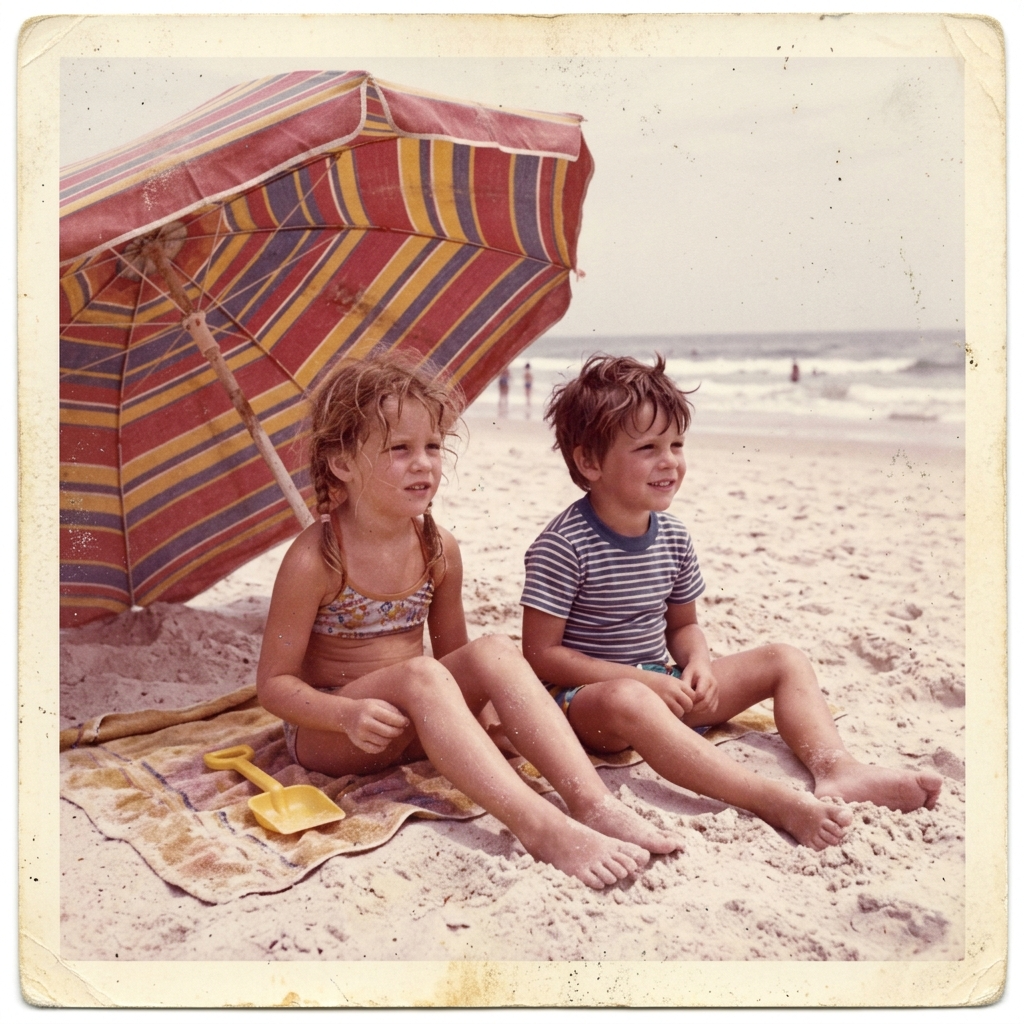
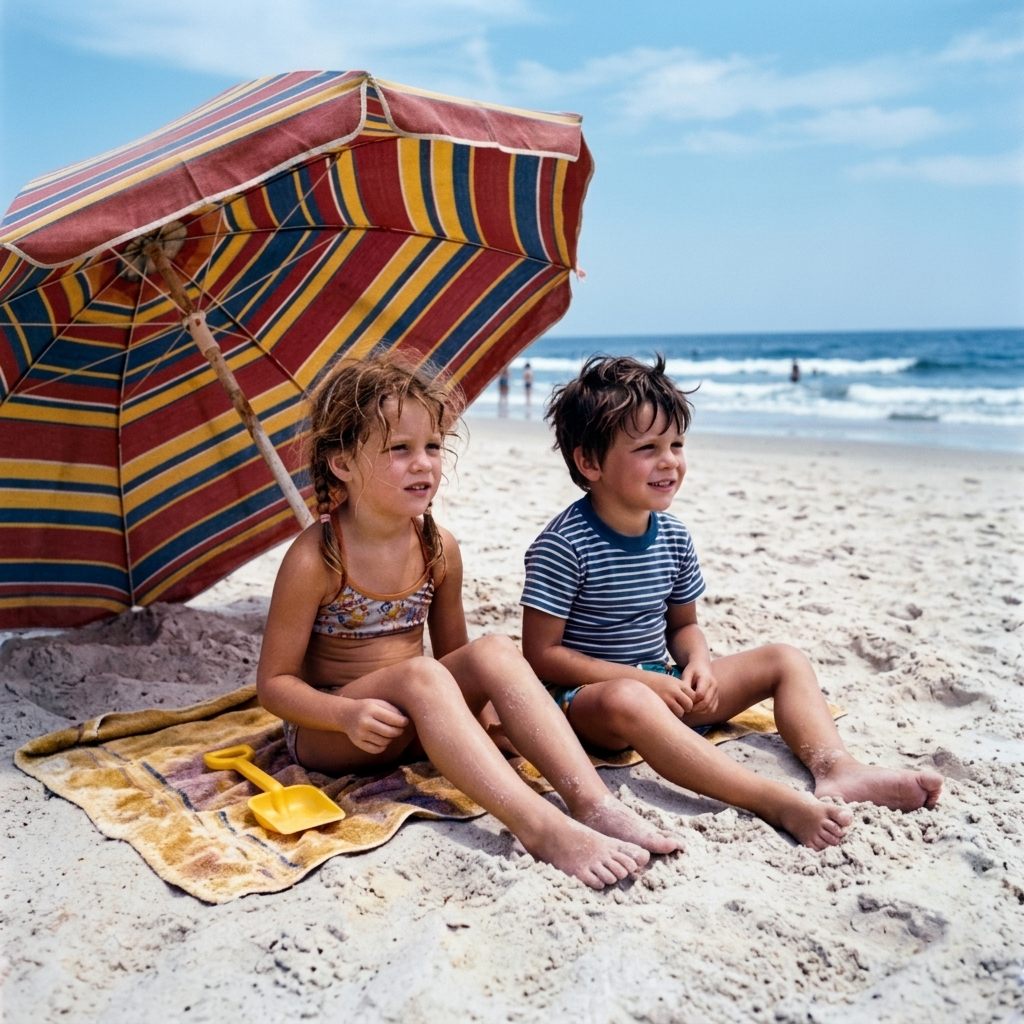
修复褪色的彩色照片
Correct the faded color cast to natural colors, bring back deep blacks and contrast, and keep the people and composition exactly the same.
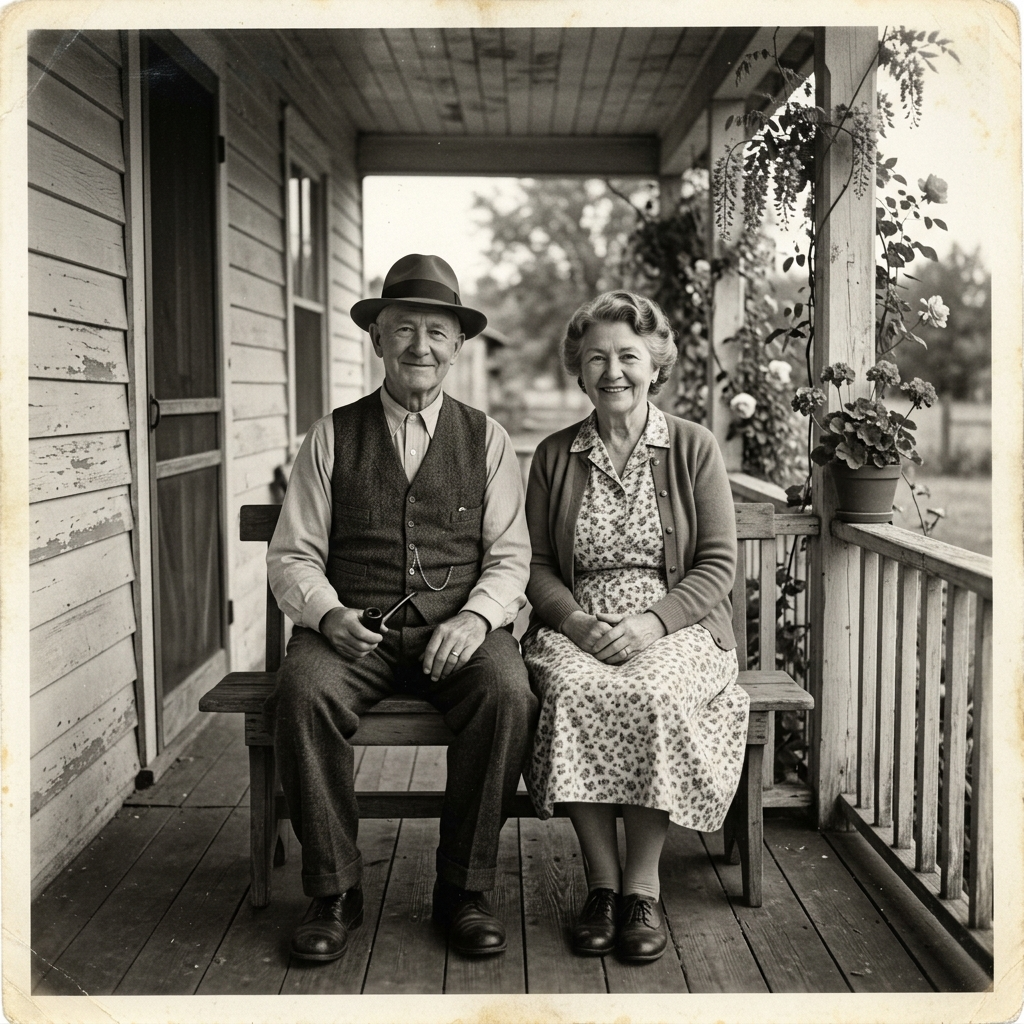
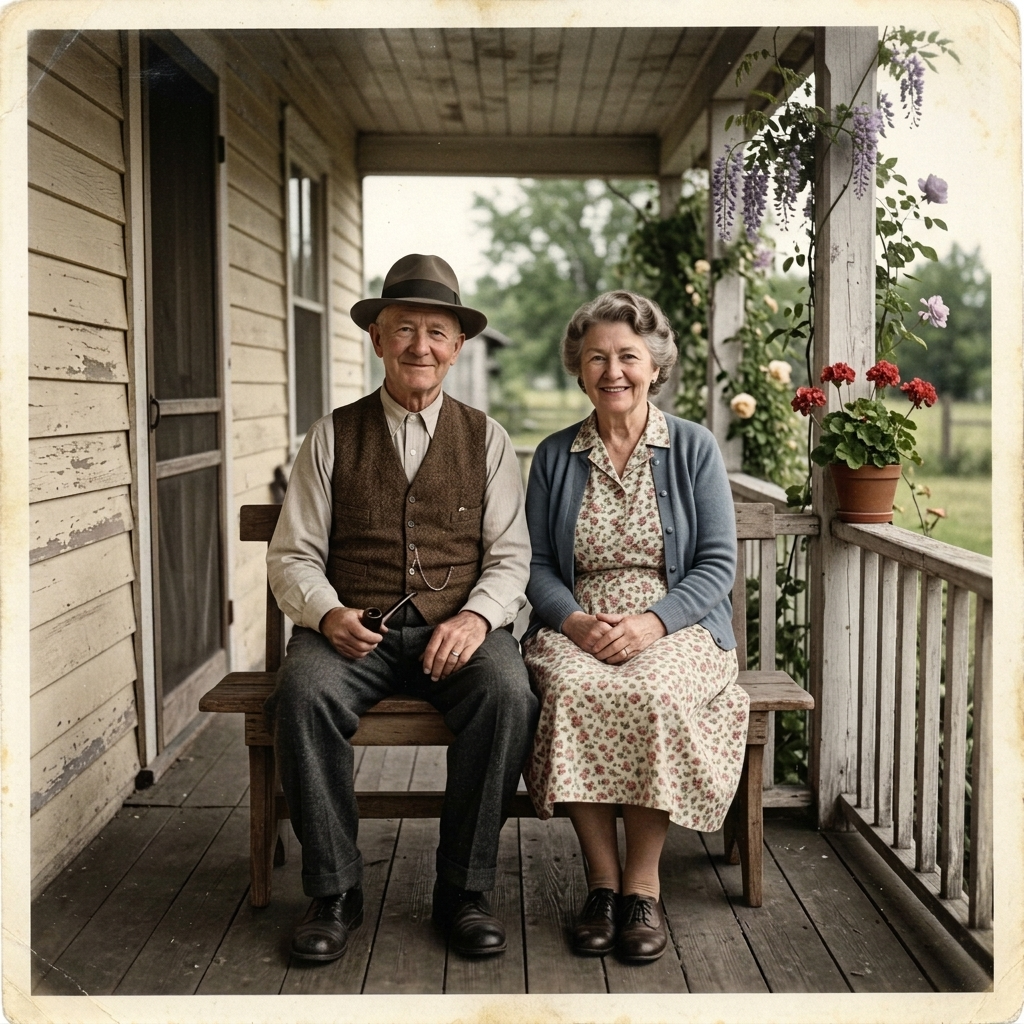
给黑白照片上色
Colorize this black and white photo with natural, historically plausible colors and realistic skin tones. Keep everything else exactly the same.
保留复古棕褐色调
Restore this photo: repair damage and sharpen faces, but keep the warm sepia tone and the soft vintage look.
我遇到的问题和解决办法
| 问题 | 我怎么改的 |
|---|---|
| 人脸像换了一个人 | 换成 Nano Banana Pro 重跑。人脸太小的话,上传前裁得更近一些。 |
| 反光被「修」成了一团色块 | 把照片从相框里拿出来重拍,避开窗户反光。 |
| 黑白照片被上了色 | 确认提示词结尾有「keep it black and white」。 |
| 皮肤像塑料,太光滑 | 在提示词里加上「keep natural skin texture and film grain on faces」。 |
| 撕掉的角补出了奇怪的东西 | 正常现象:缺失部分是 AI 推测的。我跑了两次,留了效果好的那张。 |
修好之后我会怎么用
我会下载 2K 或 4K 文件,值得装框的就拿去冲印。有几张我还多做了一步:用老照片动起来把修好的肖像做成一段会眨眼、会微笑的短视频。先修干净再做动画差别很大,因为画面一动,划痕会更明显。
修一张照片要多少钱?
Nano Banana 2 的 1K 只要 10 积分。我常用的 Nano Banana 2 + 2K 是 15 积分。新用户注册送免费积分可以先试。
哪个模型修老照片最好?
我先用 Nano Banana 2,因为它改动最少。损坏很严重或人脸很小的照片,Nano Banana Pro 效果更好。
AI 会把家人的样子改掉吗?
提示词要求保持人物身份,但很小或损坏严重的人脸仍可能有偏差。所以我下载前一定用滑块对比。
只用手机能修吗?
可以。从相框里拿出来,白天不开闪光灯正对着拍,裁掉边缘再上传。
修好的照片够冲印吗?
2K 冲印 8×10 英寸以内效果很好,更大尺寸用 4K。
我的照片是私密的吗?
是的。上传的照片和结果只在你自己的账户里可见,不会公开。